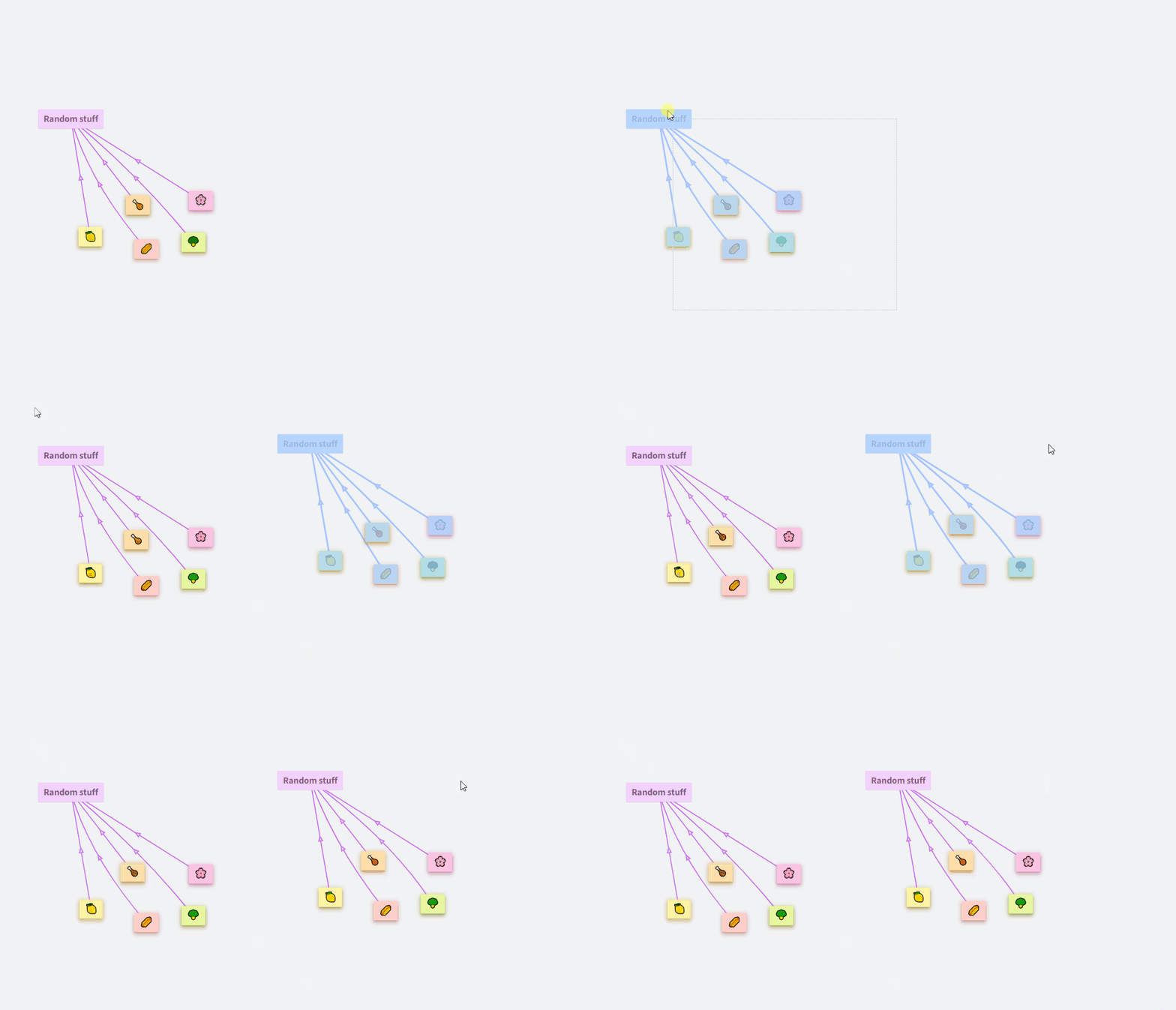
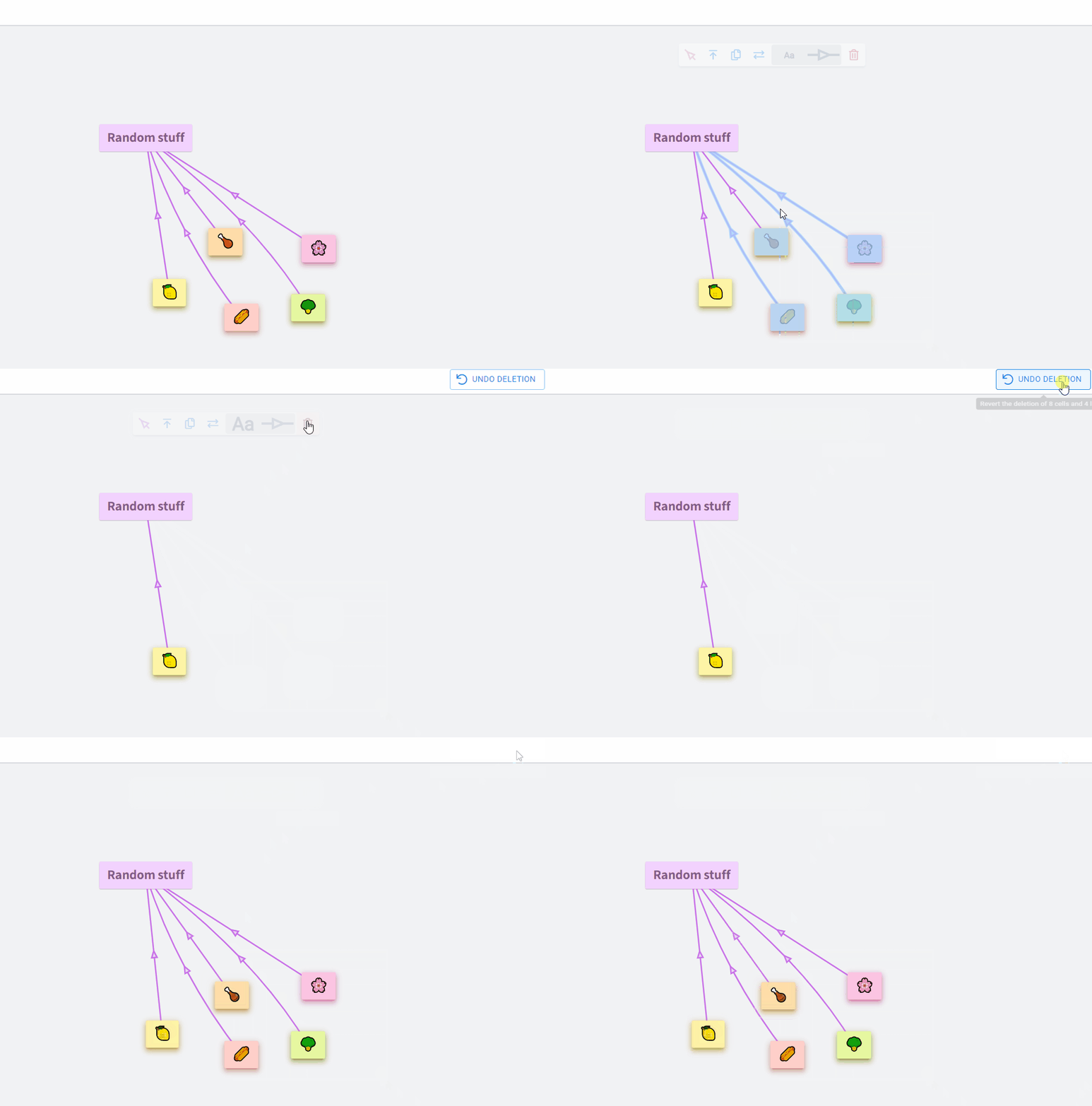
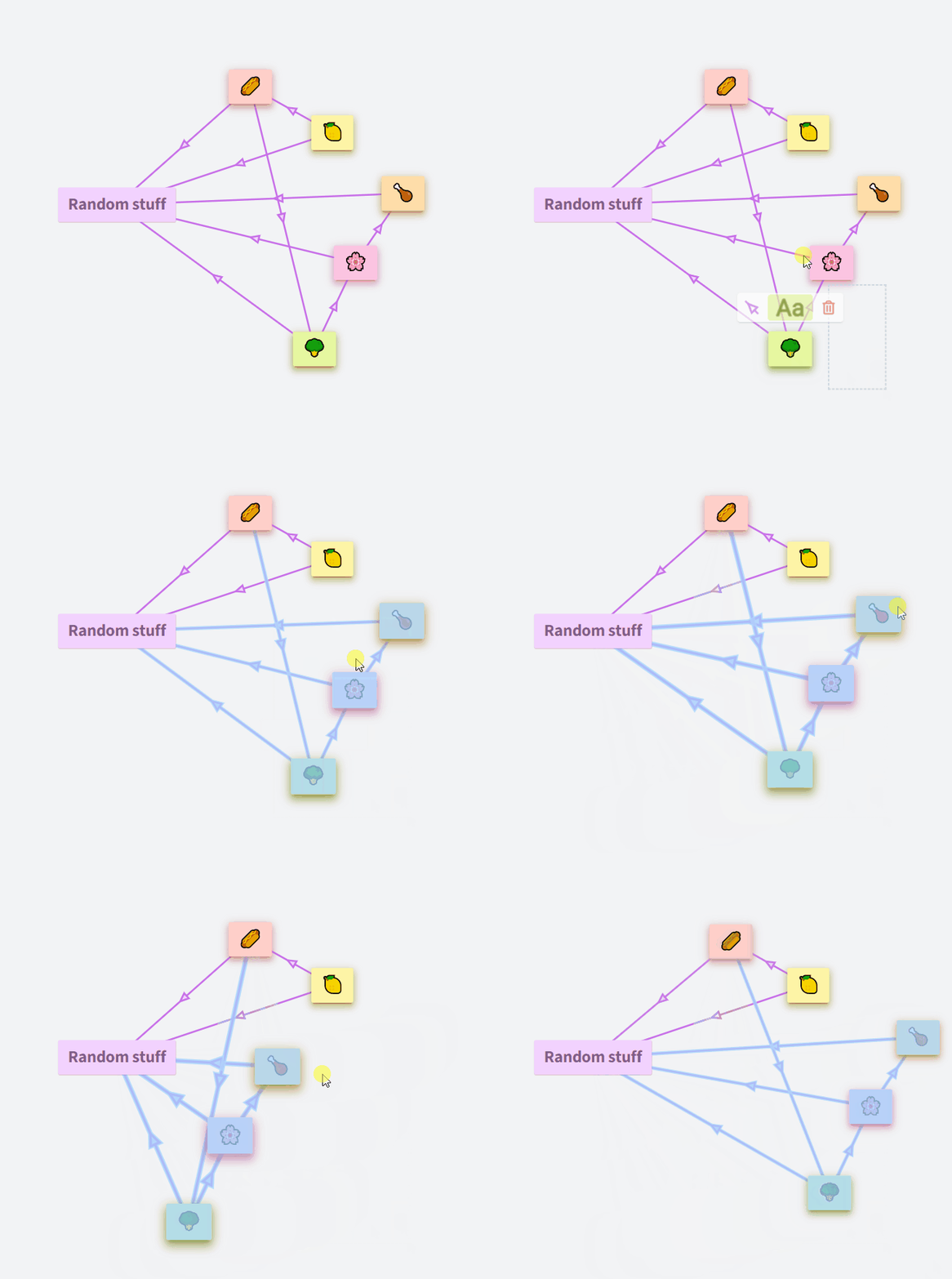
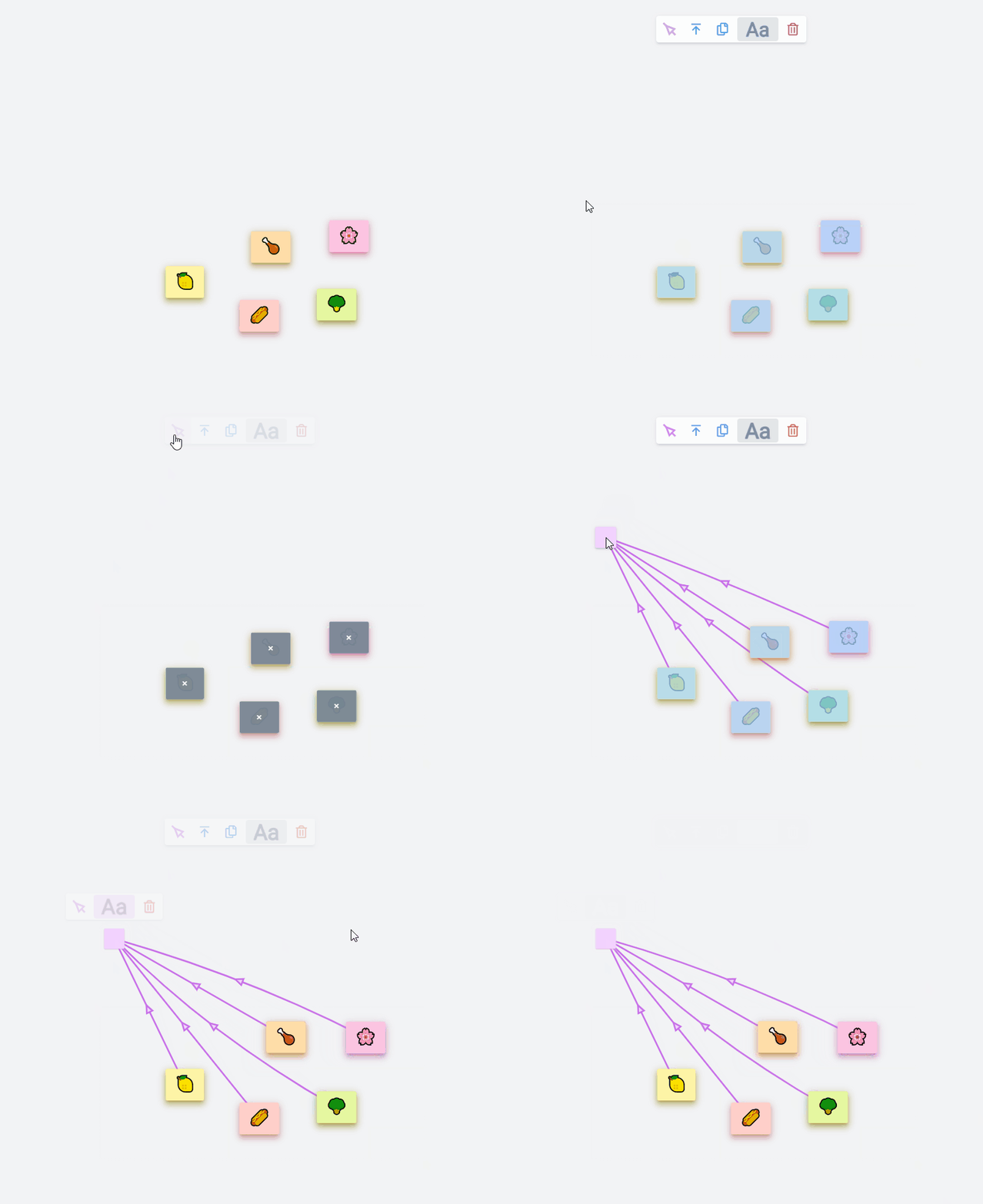
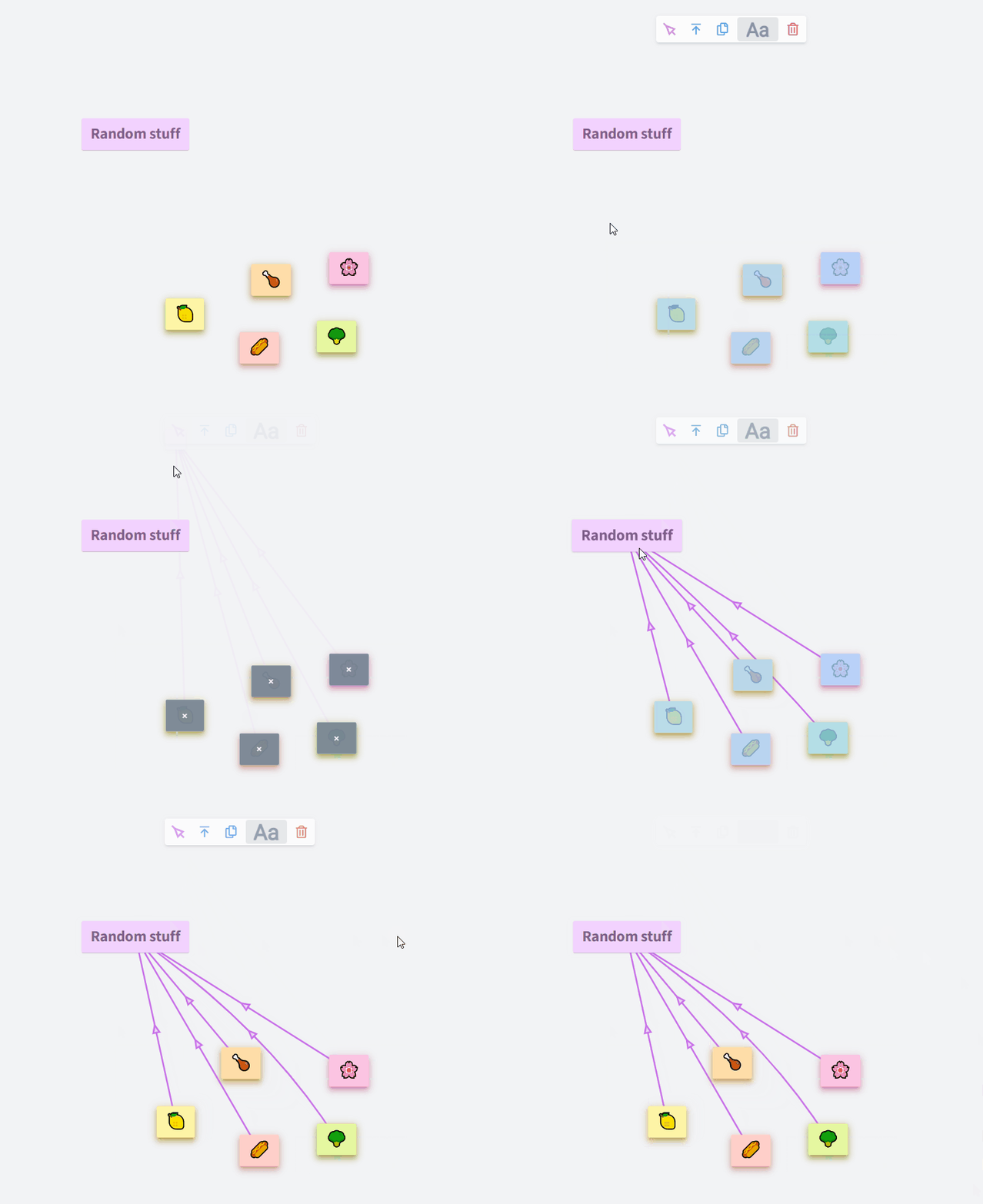
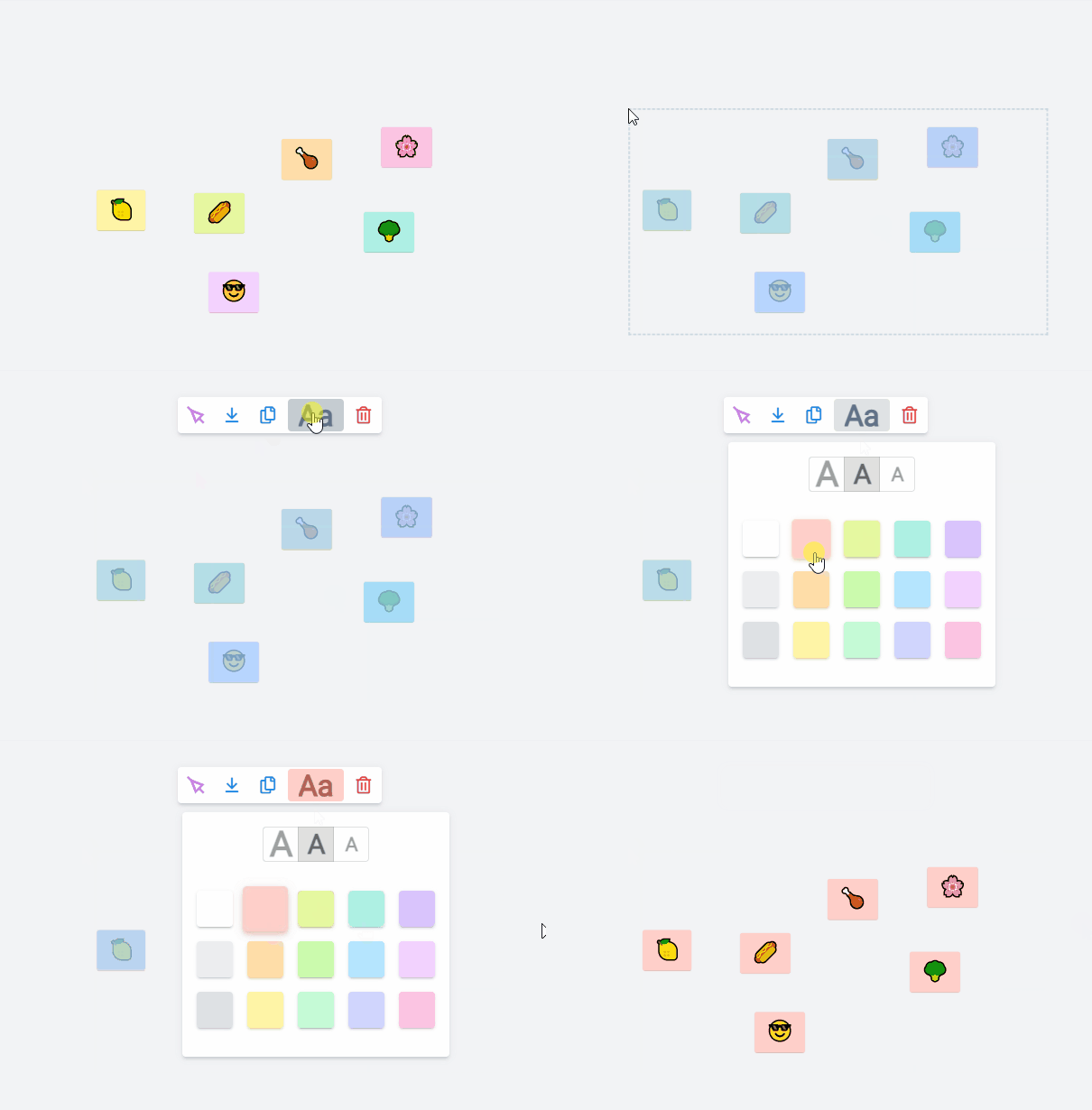
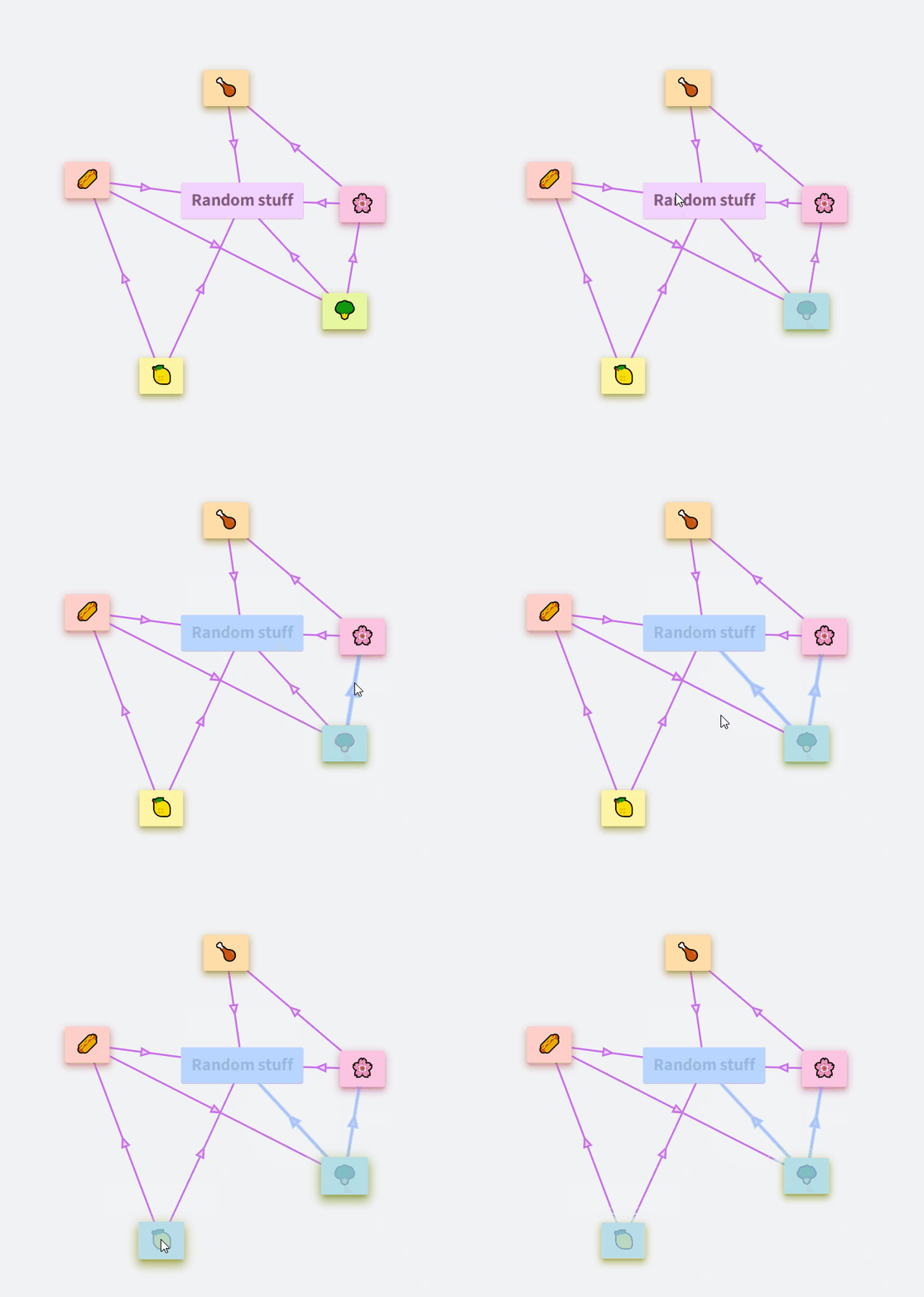
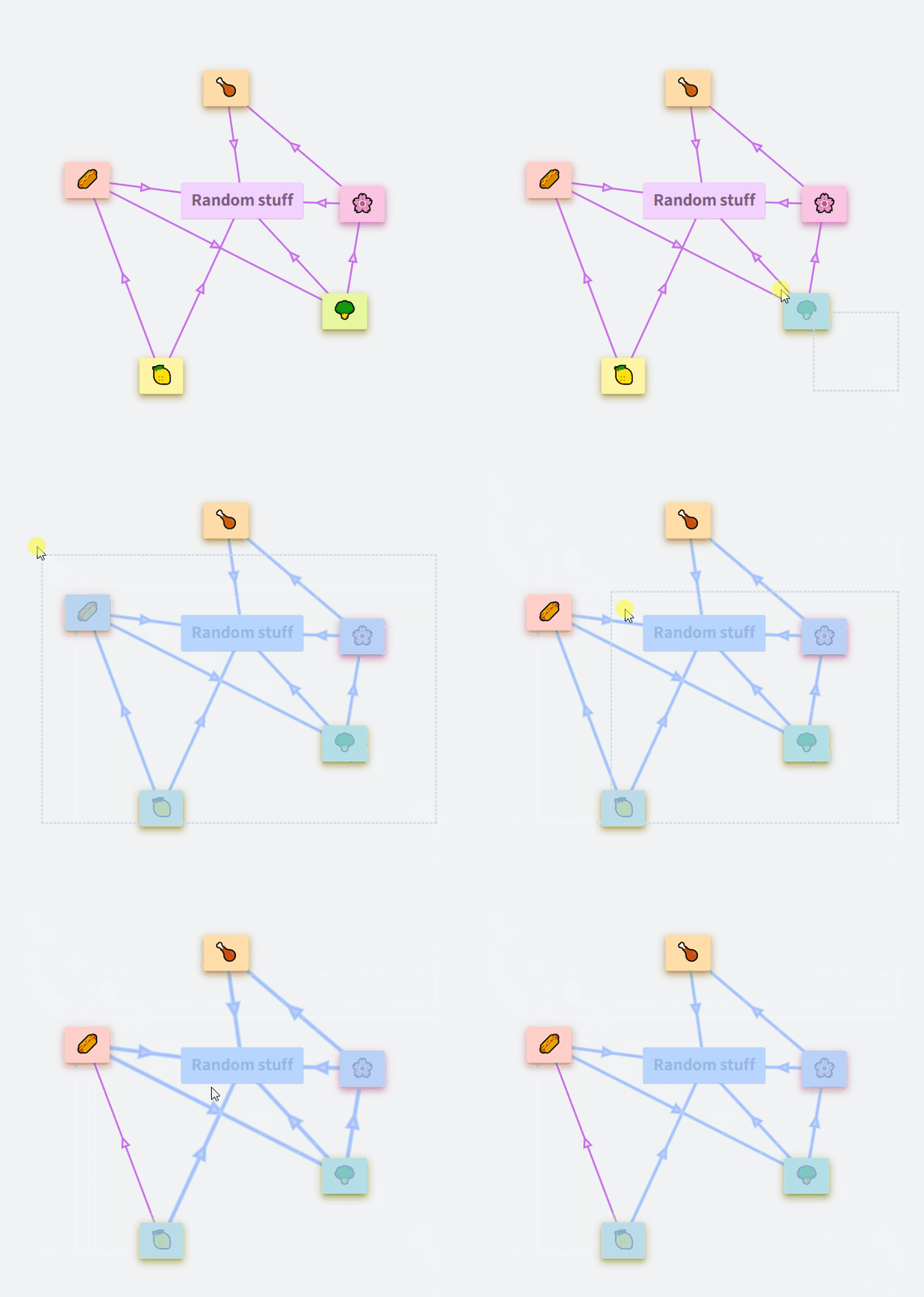
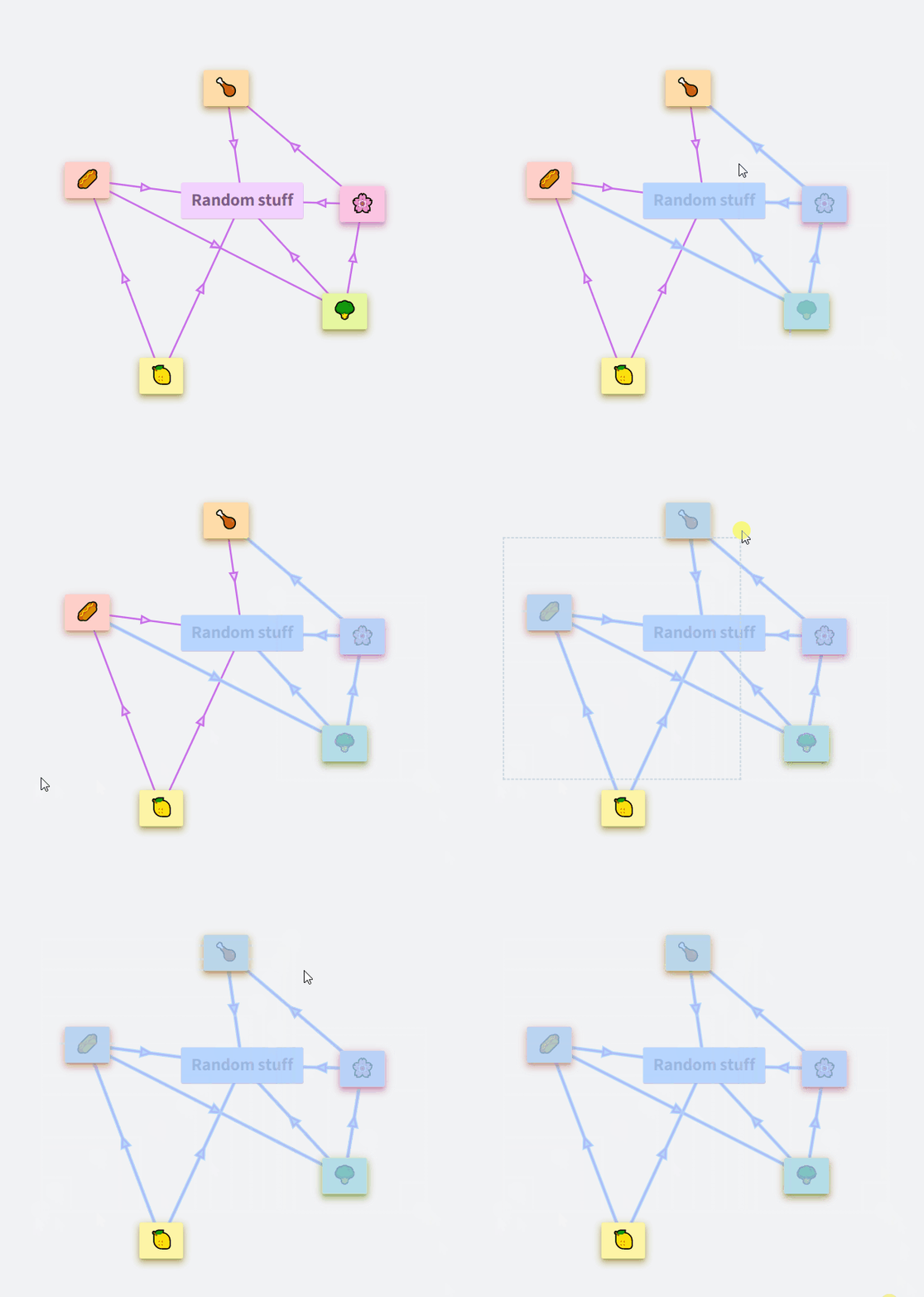
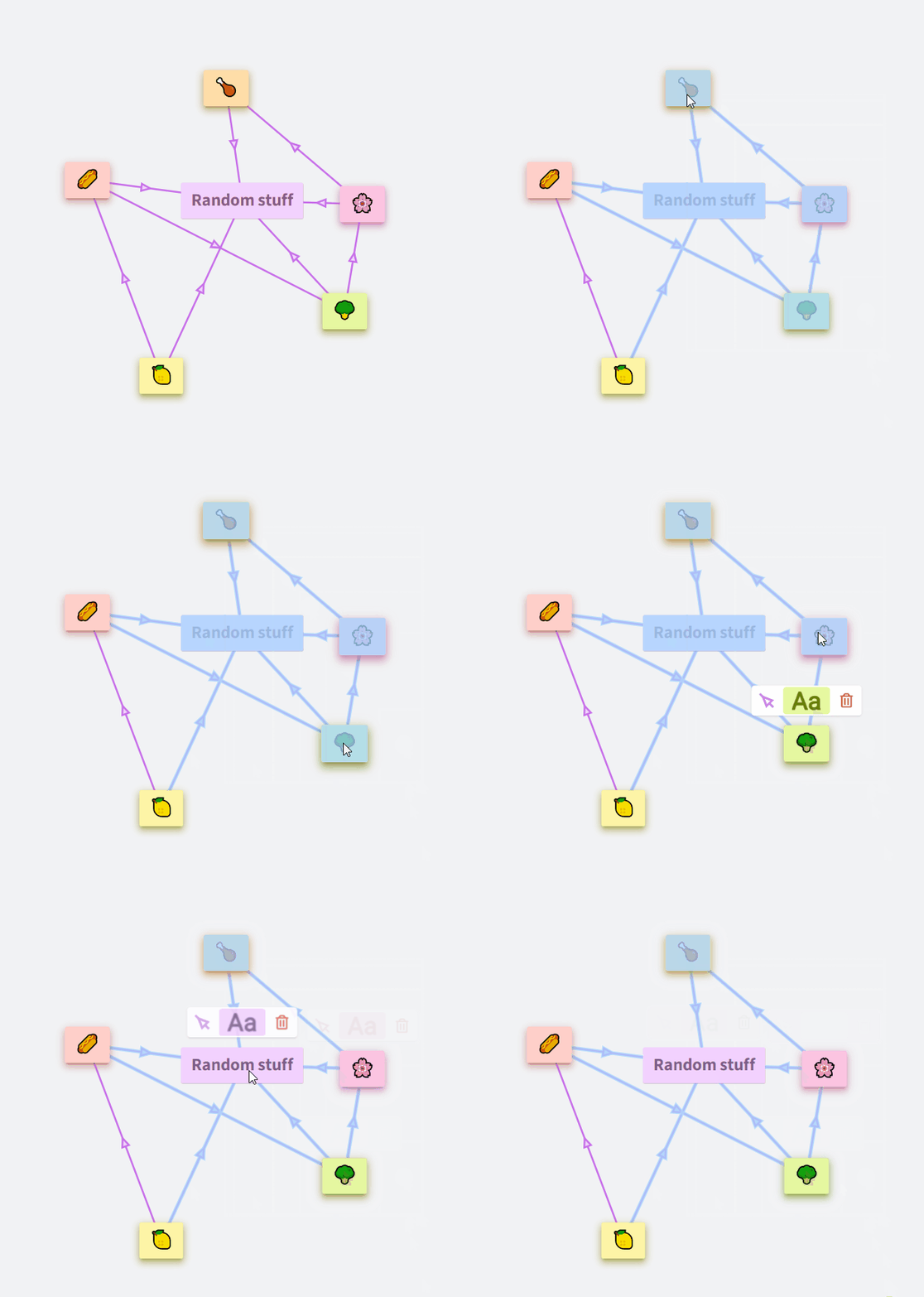
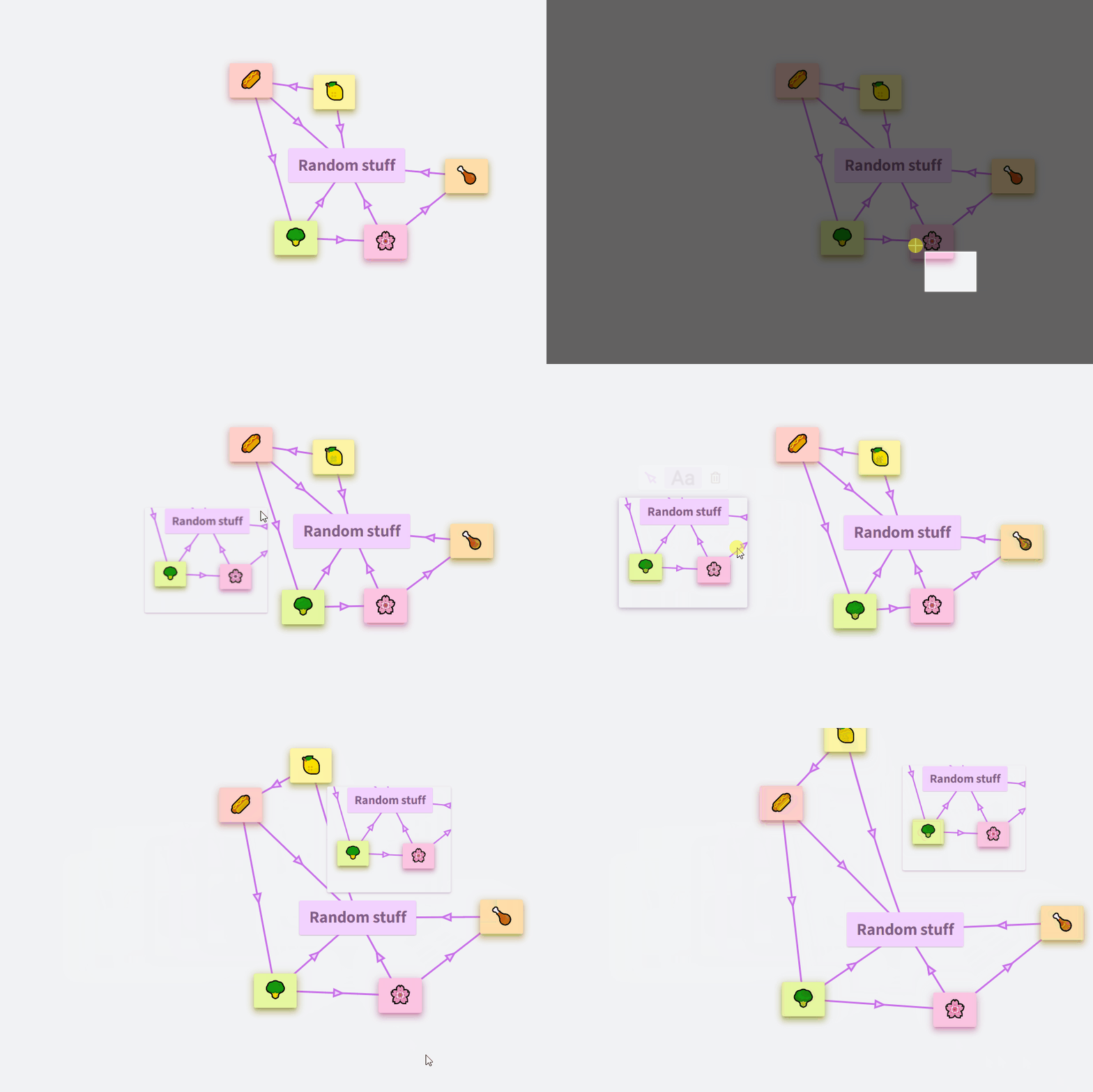
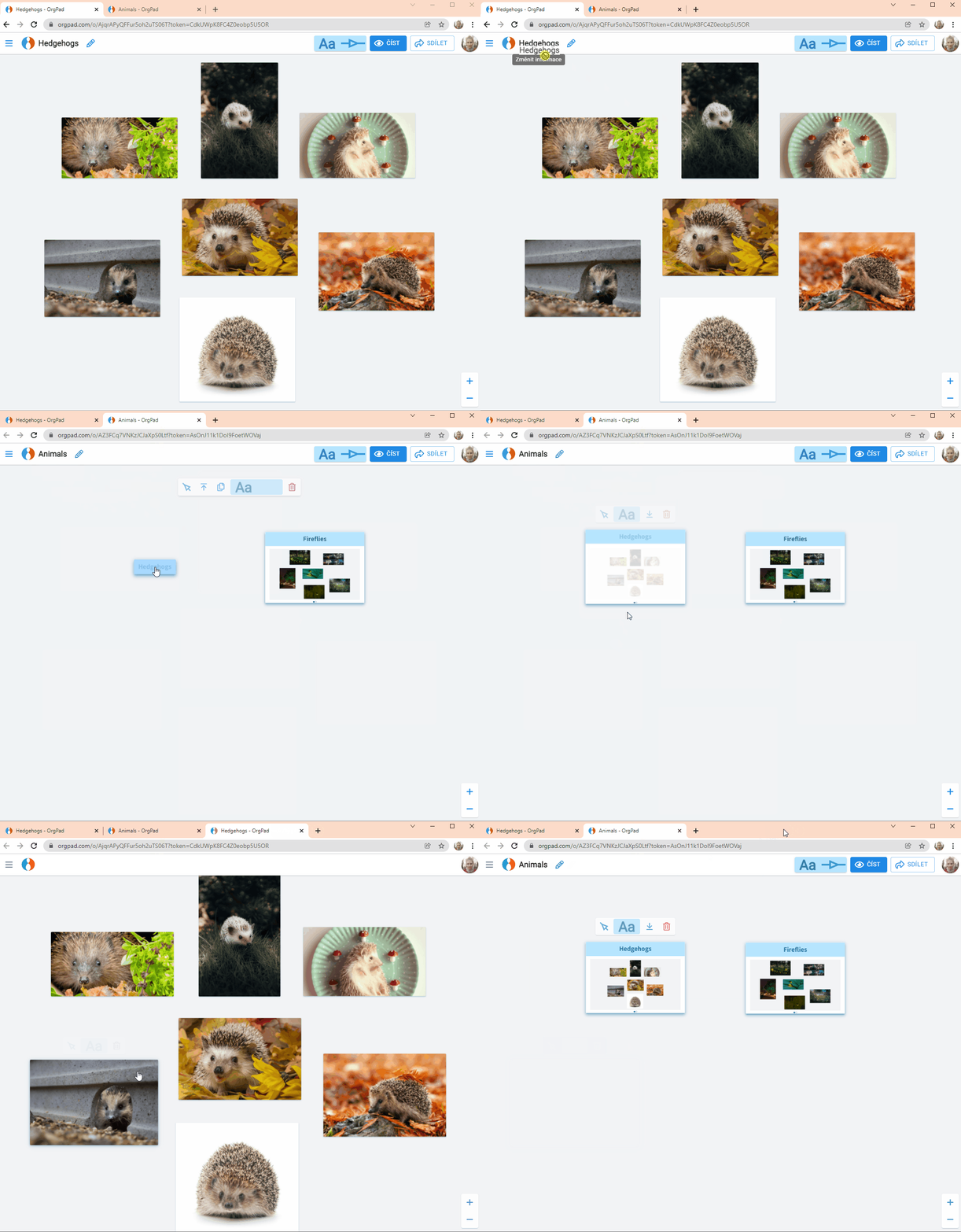
Vyberte buňky a spoje. Například na původní OrgStránce stiskněte Shift a táhněte, abyste vytvořili obdélník kolem buněk a spojů, které chcete vybrat.
Vyjměte obsah. Stiskněte Ctrl + X. Tím zkopírujete buňky a spoje z aktuální OrgStránky do vaší schránky.
Otevřete cílovou OrgStránku. Přejděte na OrgStránku, kam chcete buňky a spoje přesunout.
Vložte obsah. Stiskněte Ctrl + V a vložte buňky a spoje ze schránky na novou OrgStránku.
Buňky a spoje se nyní objeví na cílové OrgStránce a budou odstraněny z původní OrgStránky. Odstranění může chvíli trvat.
Tip! Tuto metodu použijte také pro přesun buněk a spojů mezi vloženou OrgStránkou a zdrojovou OrgStránkou.
Tip: Když si vytvoříte kopii dokumentu, soubory a obrázky jsou sdílené mezi kopiemi, takže se nevyužívá žádné další úložiště.
Video tutoriály na našem YouTubovém kanálu OrgPad CZ
Pohyb po plátně
Tisk a export do PDF
V plánech zdarma a Standard dostupné s vodotiskem. Pro tisk bez vodotisku povyšte na profesionální plán nebo použijte plán pro školy a firmy.
Tisknout můžete pouze dokumenty, k nimž máte právo editovat. Pokud chcete vytisknout veřejný dokument, vytvořte si nejprve jeho kopii.
Tisk probíhá do PDF. Následně můžete svou OrgStránku vytisknout na své tiskárně nebo prohlížet bez připojení k internetu. V tuto chvíli se vytiskne celá OrgStránka ve sbaleném stavu.
Pro zobrazení dialogu pro tisk, jděte do postranního panelu > Vytisknout do PDF.
Anebo stiskněte klávesovou zkratku:
na Windows: Ctrl+P,
na Mac OS: ⌘-P.
V dialogu můžete zvolit:
název tisku,
barvu pozadí,
velikost papíru,
orientaci papíru.
co vytisknout.
Když vyberete tlačítkoVytisknout do PDF, budete pár vteřin čekat, než se vytvoří výtisk na na serveru. Po dokončení výtisku se Vám zobrazí zpráva s odkazem na něj. Kliknutí na odkaz se výtisk otevře na nové záložce.
Všechny své výtisky naleznete v postranního panelu meziSoubory a obrázky.
Dvojklik přiblíží buňku
Když nevidíte za okraj obrazovky
Když potřebujete za okraj obrazovky
Vyhledávání v dokumentu
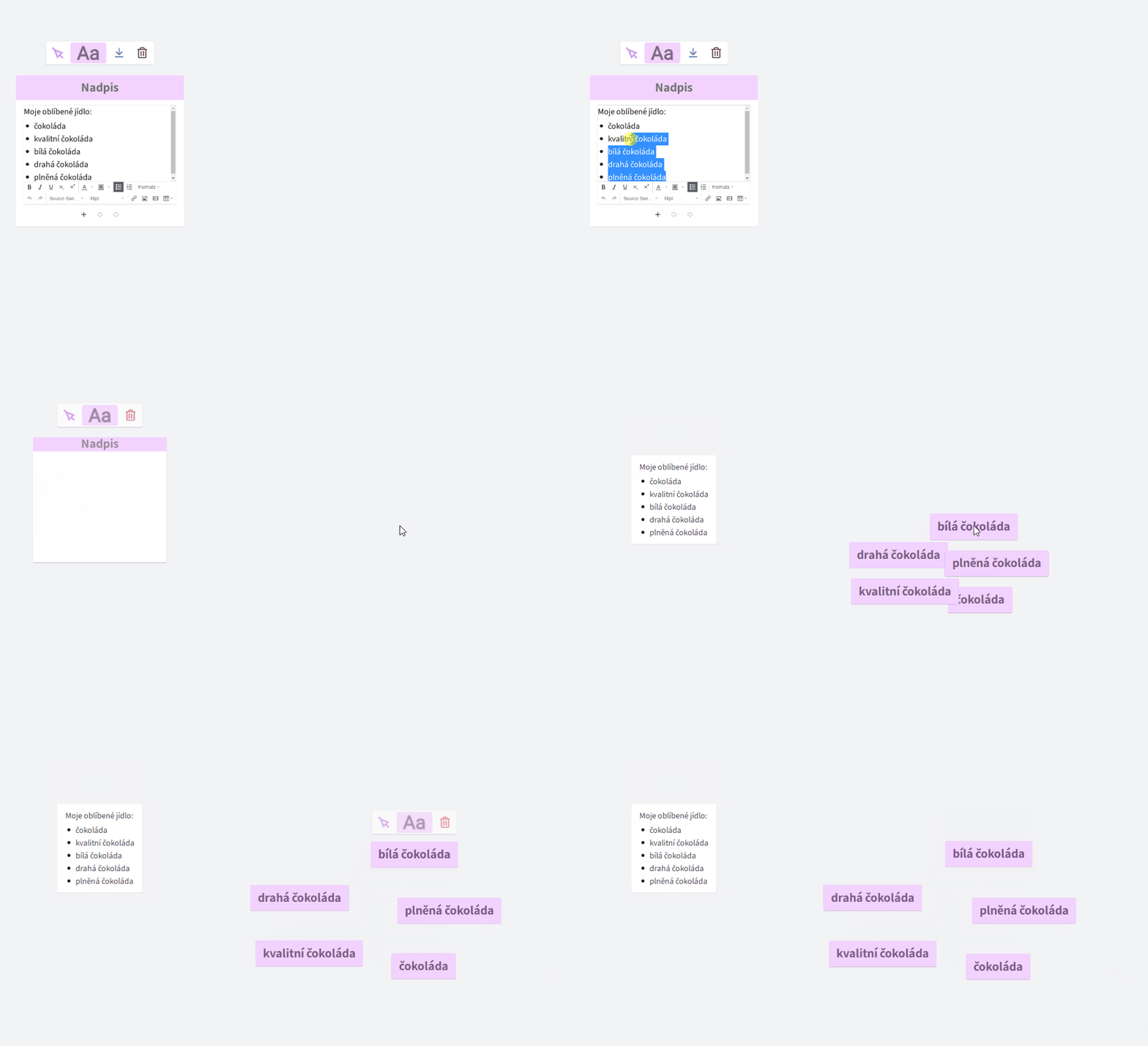
Bodíkové seznamy se vloží jako jednotlivé buňky
Kopírování ze čtecího módu
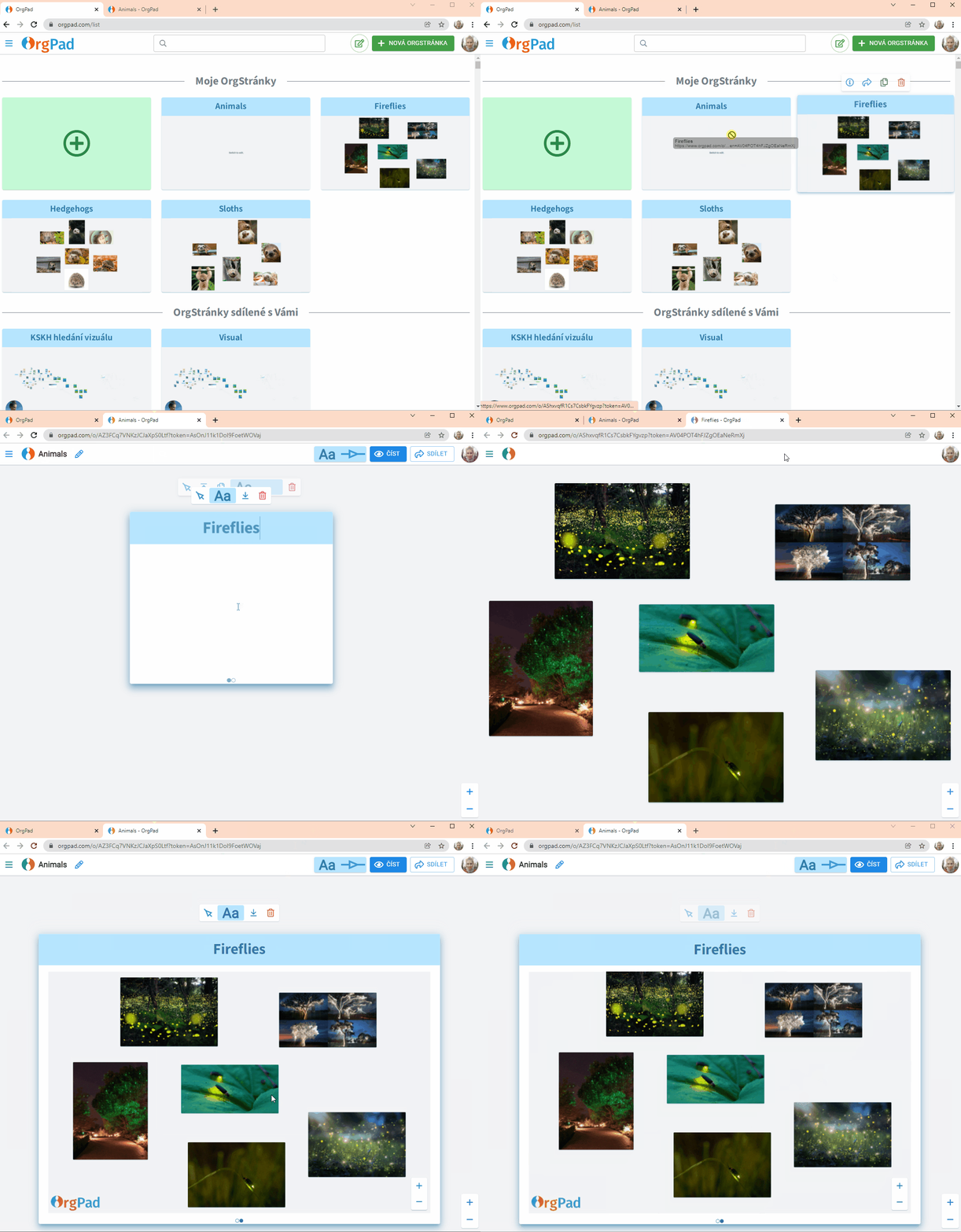
Jak vložit jednu OrgPage do druhé?
Vložení obsahu z jiných webů a aplikací
Táhni a pusť
Kopírování OrgStránek
Vkládání výstřižků
Instrukce
Obrázky a soubory
Obrázky a soubory lze snadno vložit z internetu nebo adresáře počítače.
Odkazy
Videa
Může být z YouTube nebo dokonce ze souboru .mp4 z počítače.
Tip: I zde fungují soukromá videa z YouTube. Navíc ve vložených videích nejsou žádné reklamy 🤩.
Win + Shift + S
Je to klávesová zkratka, která umožňuje vytvářet ve Windows 10 a 11 výstřižky obrazovky.
Po vytvoření výstřižku se obrázek nachází ve schránce. Stačí tedy jít do OrgPadu, stisknout Ctrl + V a obrázek se tu objeví. Má mnoho možností využití.
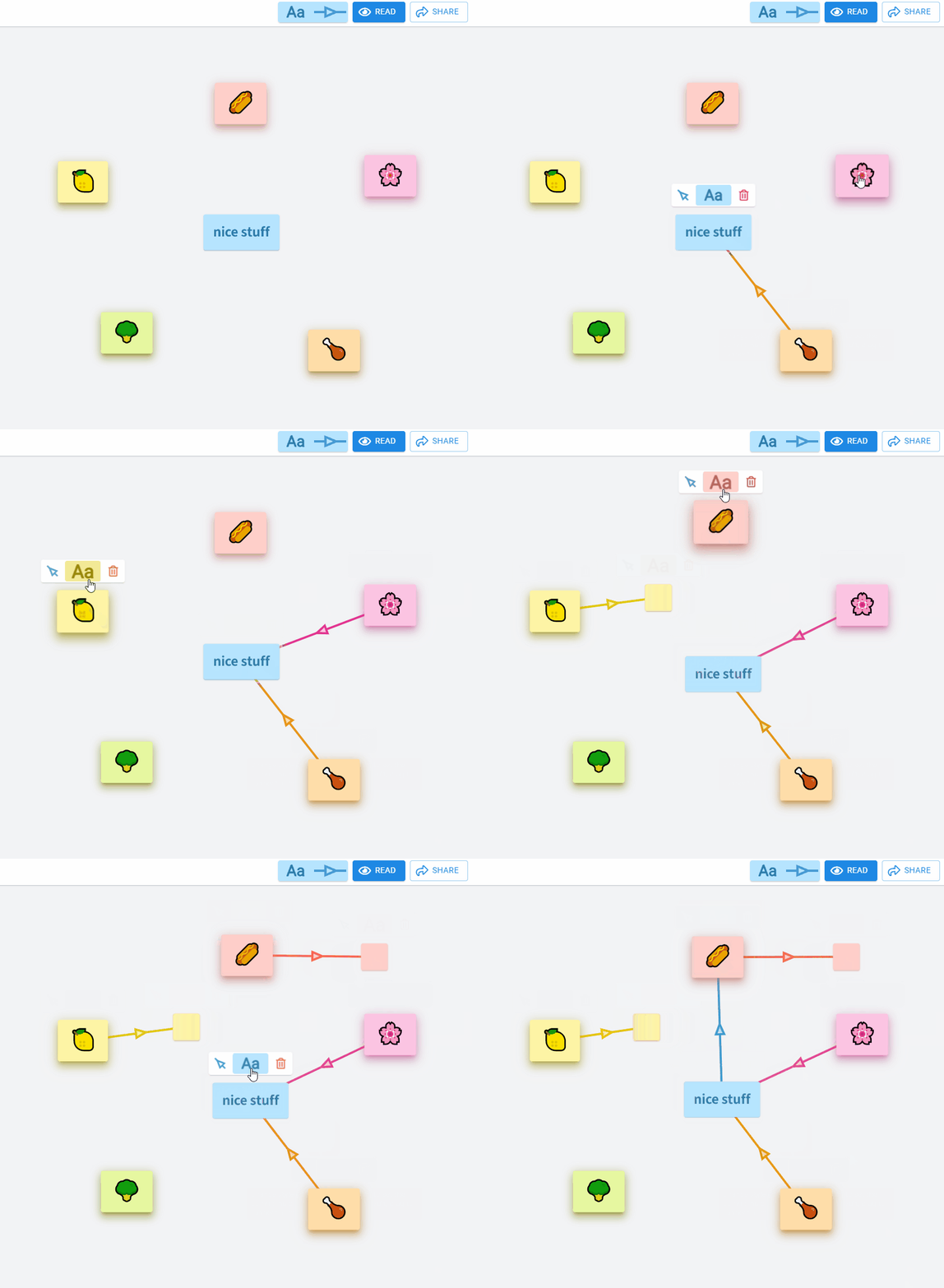
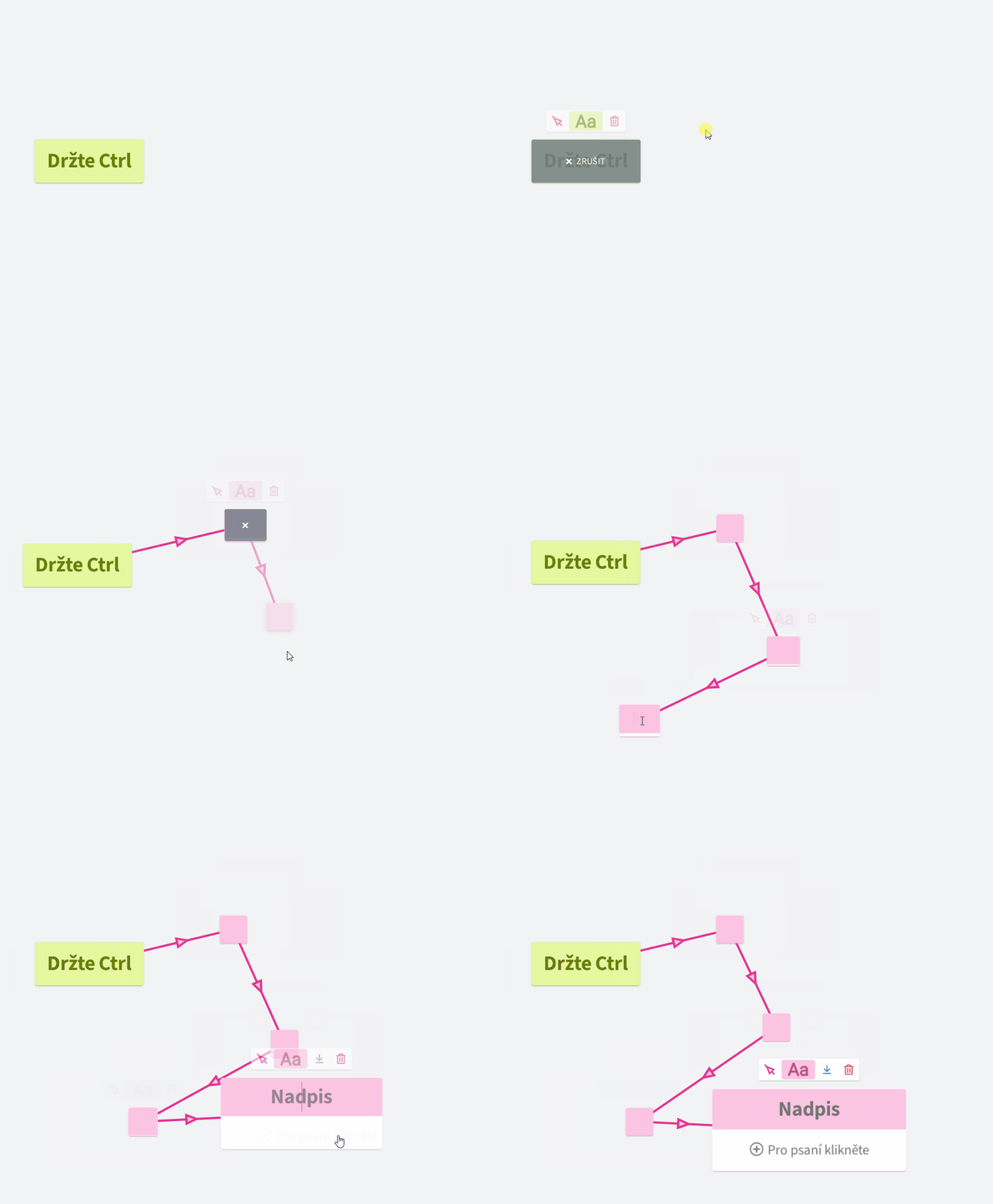
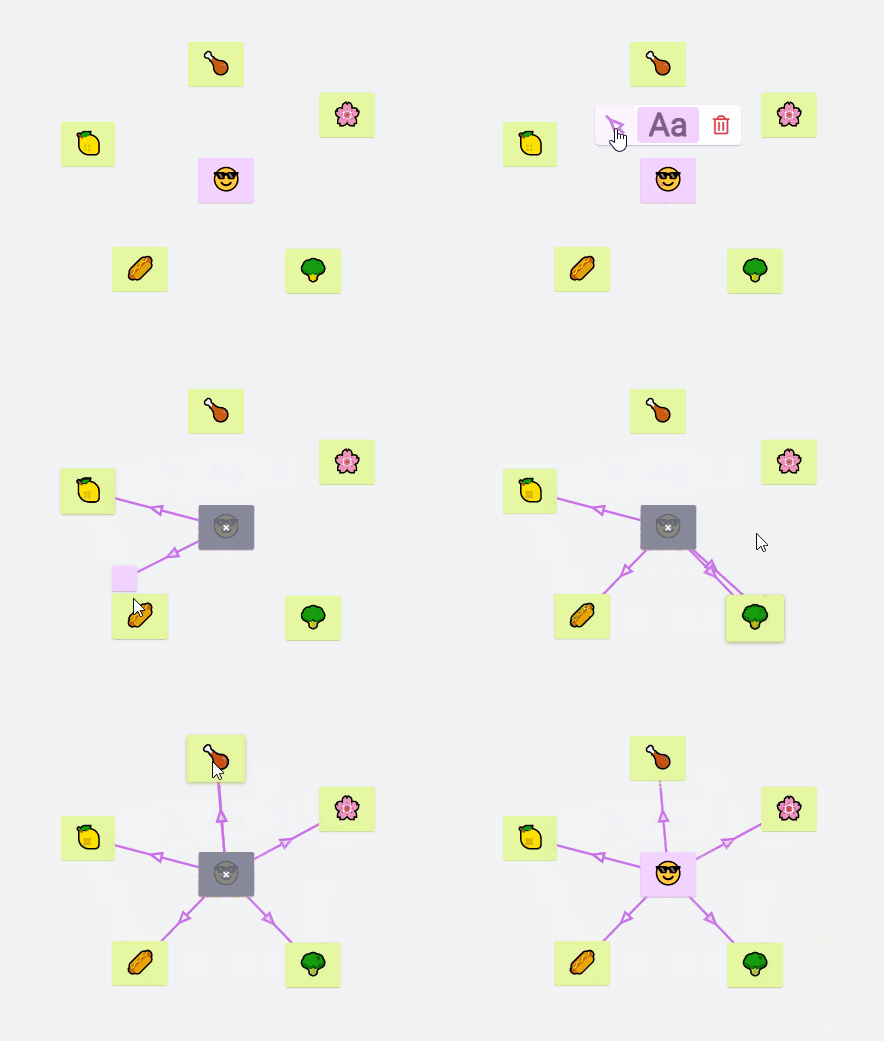
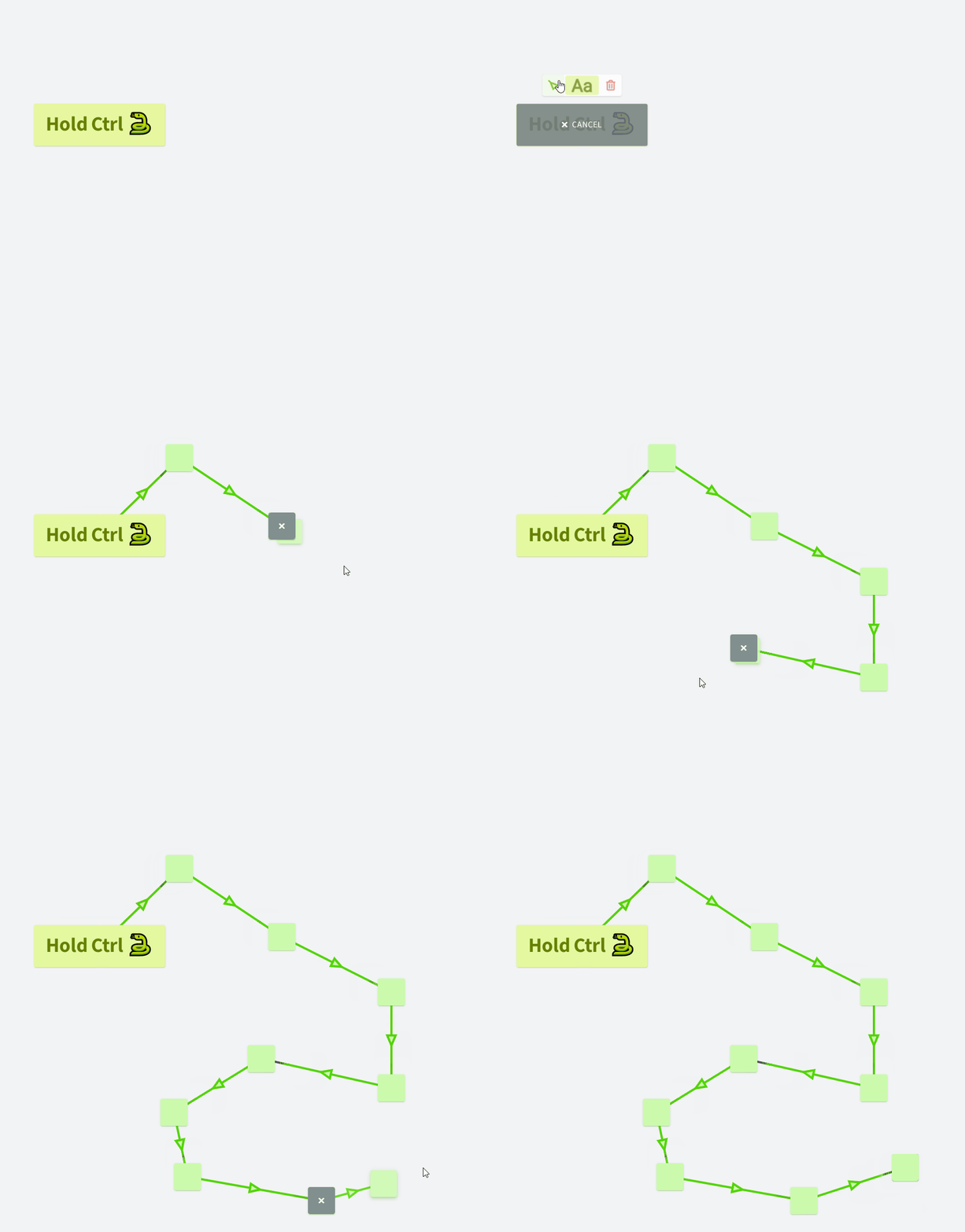
Podržte Ctrl a přetáhněte další buňku z nadpisu buňky
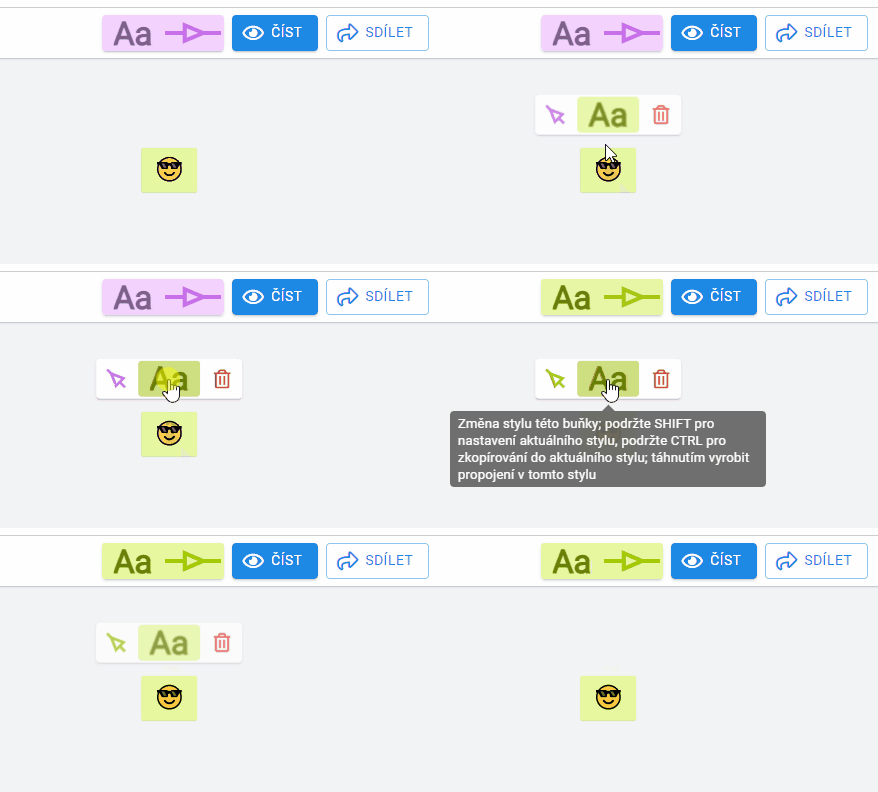
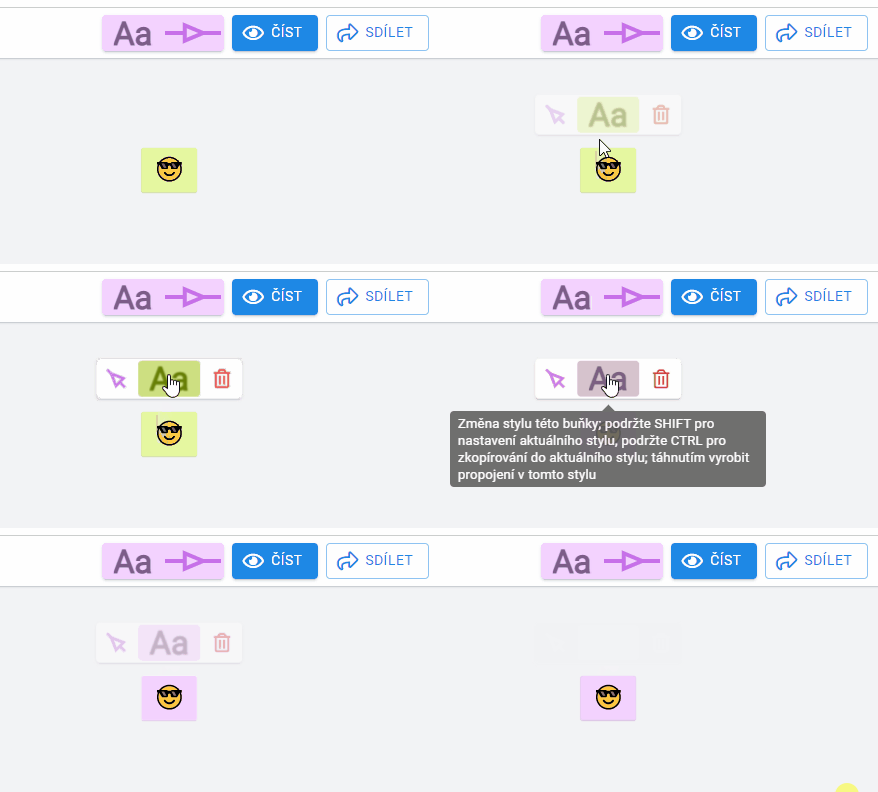
Shift + kliknutí na panel stylu změní styl buňky (spoje) tak, aby odpovídal globálnímu stylu
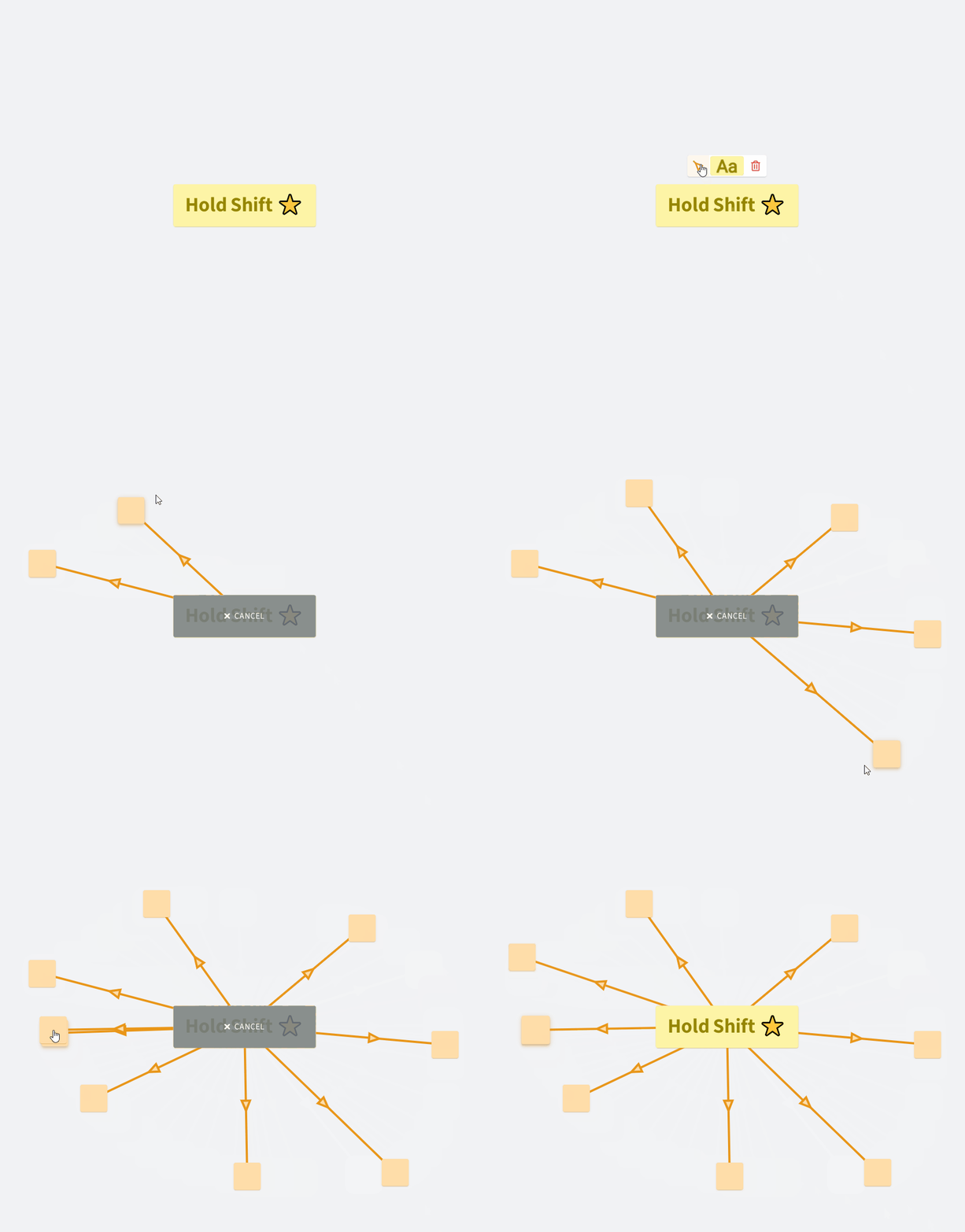
Shift + kliknnutí na šipku + kliknutí na další buňky
Shift + kliknutí na šipku + kliknutí do plátna
Ctrl + kliknutí na šipku + kliknutí do plátna
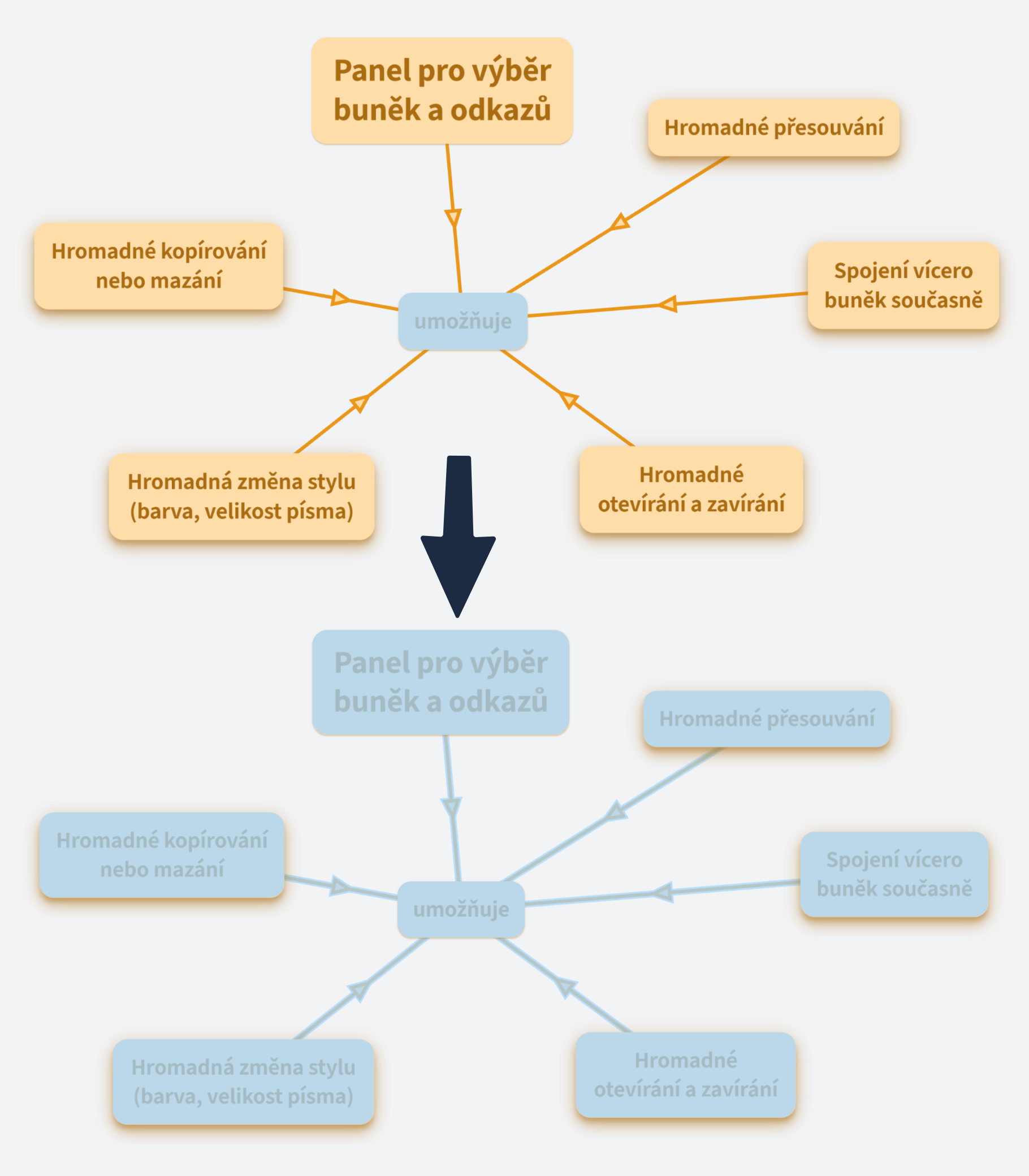
Jak vybrat obsah na mobilu nebo tabletu?
Zapnutí režimu výběru
Režim výběru zapnete kliknutím na čtvercovou ikonu. Nachází se:
na mobilu ve spodním panelu zcela vpravo,
na tabletu v horním panelu.
Přidávání nebo odebírání prvků
Pro jednotlivé prvky: Chcete-li do výběru přidat nebo z něj odebrat jednotlivé prvky (např. buňky, obrázky), jednoduše na ně klepněte.
Pro obdélníkový výběr: Chcete-li vybrat více prvků najednou, klepněte na prázdné místo na plátně a přidržte prst. Poté táhněte prst, abyste vytvořili obdélníkovou oblast, která obsahuje prvky, jež chcete vybrat.
Tipy pro efektivnější výběr:
Při vytváření obdélníkového výběru se ujistěte, že všechny prvky, které chcete vybrat, jsou uvnitř obdélníku.
Pokud chcete z výběru odebrat prvek, jednoduše na něj znovu klepněte.
Spolupráce: týmy, sdílení, komentáře
Lokace
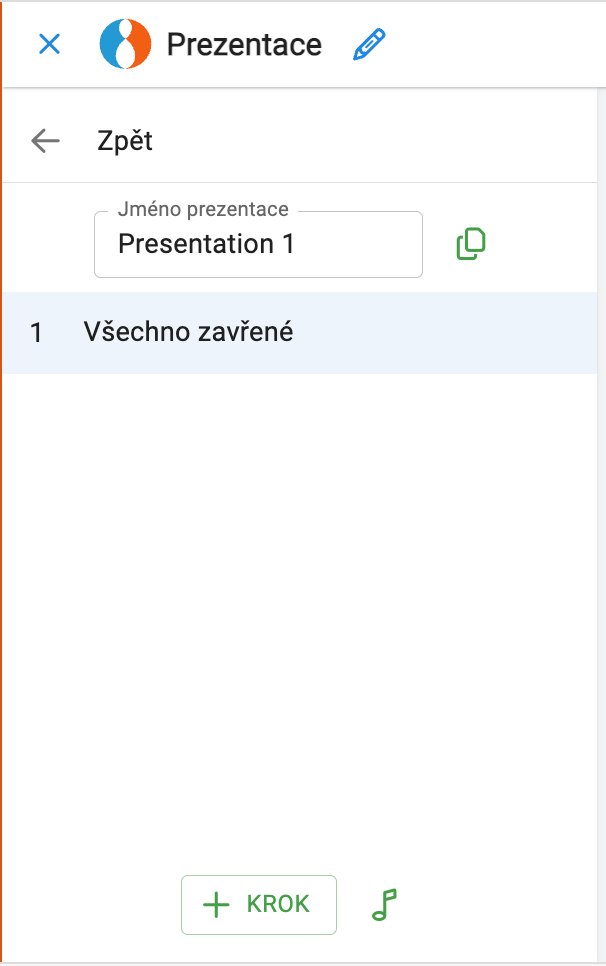
Lokace fungují jako kroky v prezentaci. Najdete je v postranním menu, kde si můžete prohlédnout existující lokace a vytvářet nové.






 v panelu výběru pro nastavení kamery přesně na výběr.
 v panelu výběru a ponechte viditelný pouze výběr.